1)Descărcați și instalați Zoom
Descărcați aplicația de pe site-ul oficial: https://zoom.us/download (Zoom Client for Meetings)
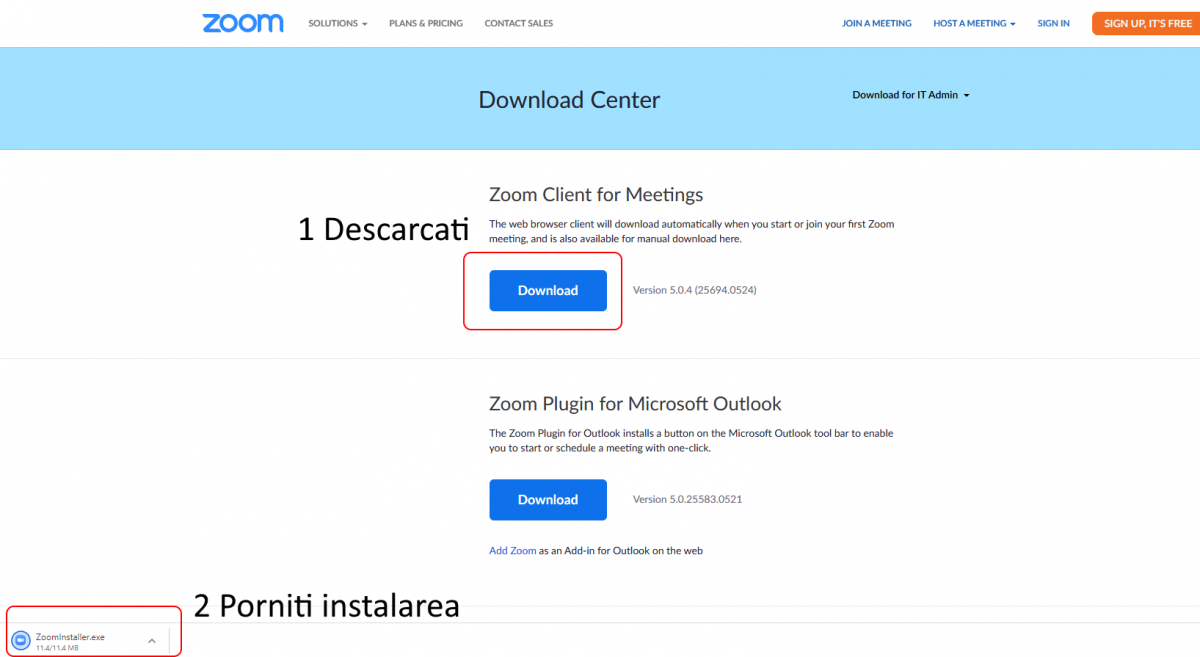
Procesul de instalare va avea loc automat. Dupa instalare deschideți aplicația Start ZOOM
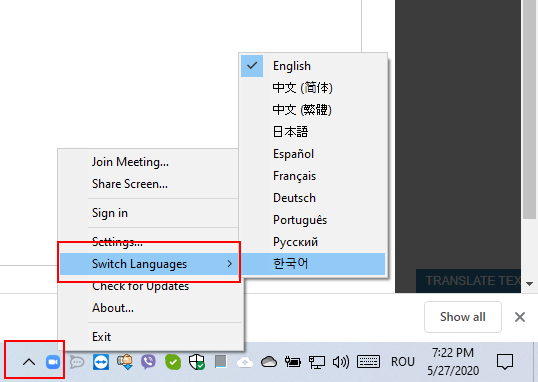
2)Selectați limba de interfața (opțional)
Pentru a schimba limba de interfață faceți clicul drept pe iconița aplicației care se află în colțul drept jos:
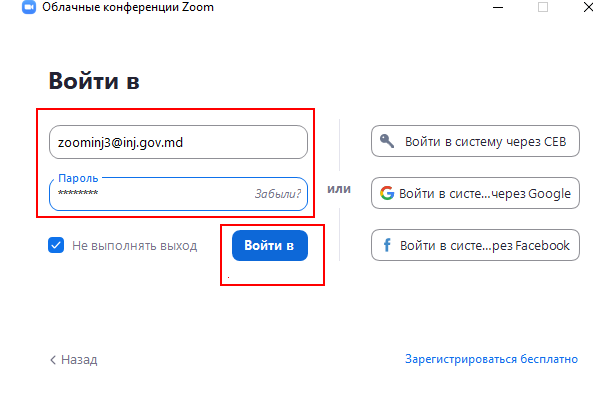
3)Intrați cu un cont de formator.
Conturile de formator pentru vor fi comunicate prin mesaj. Fiecare dintre cele 4 conturi de formatori are acces la una dintre cele 4 grupe de audienți.

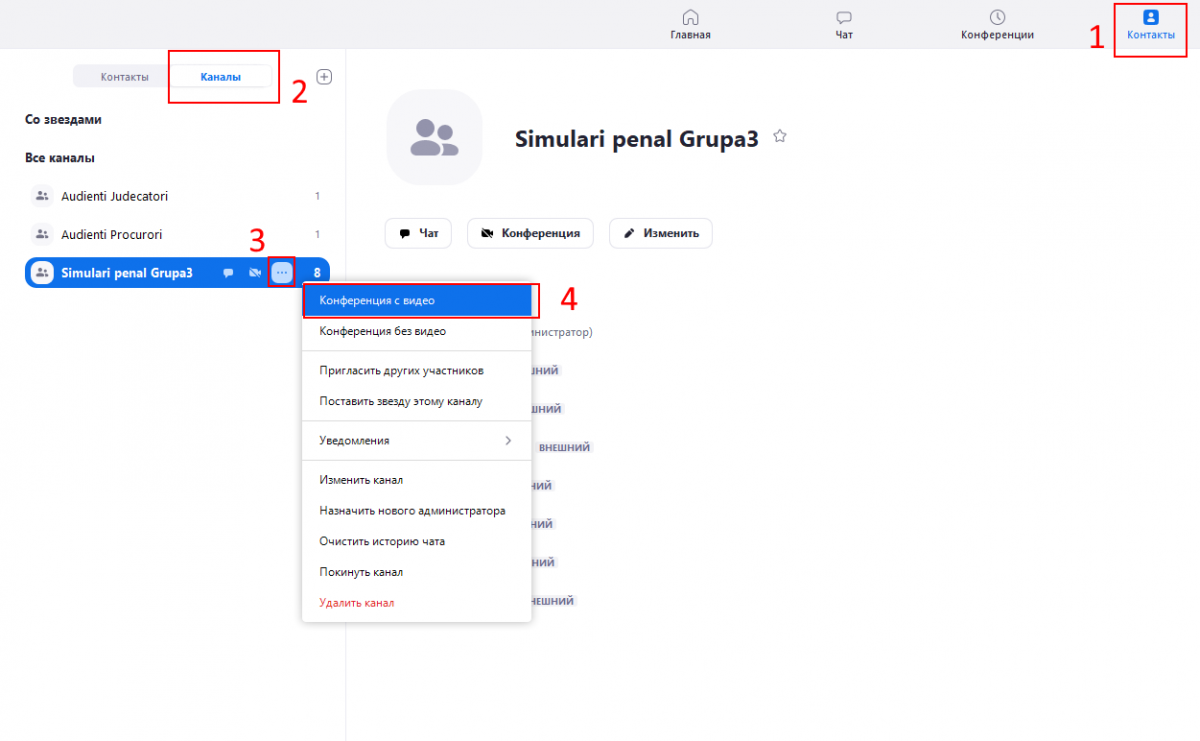
4 Incepeți videoconferința.
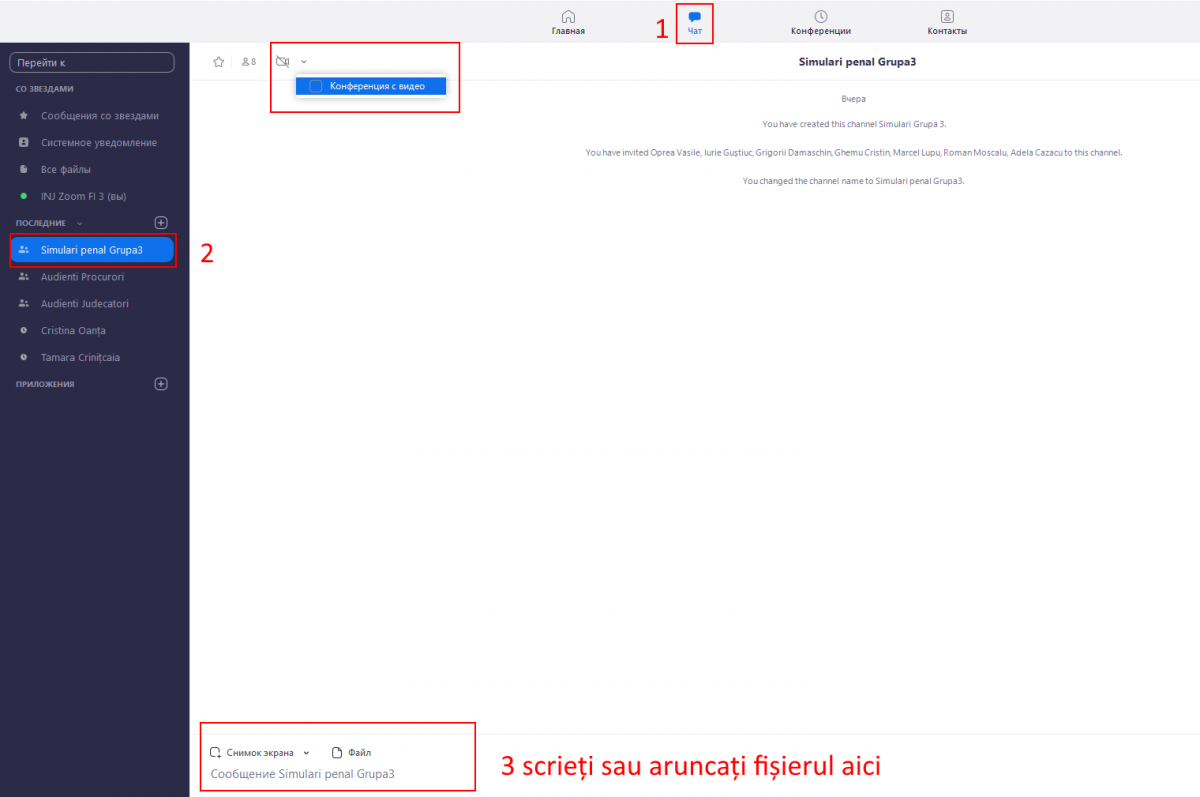
Deschideți Контакты->Каналы->Selectați grupa respectivă->Apasați butonul cu 3 puncte->Конференция с видео. La orice intrebarea de a folosi Sunetele calculatorului sau Videoamera răspundeți afirmativ (raspunsul afirmativ, de obicei, este butonul albastru)
5)Utilzați chat-ul.
Pentru a utiliza chat-ul și pentru a trimite și a primi fișiere de la audienți apăsați Чат->selectați grupa respectivă. De aici la fel puteți iniția videoconferința.
6)Gestionarea videoconferinței.
În imaginea de mai jos sunt arătate principalele instrumente de control asupra videoconferinței
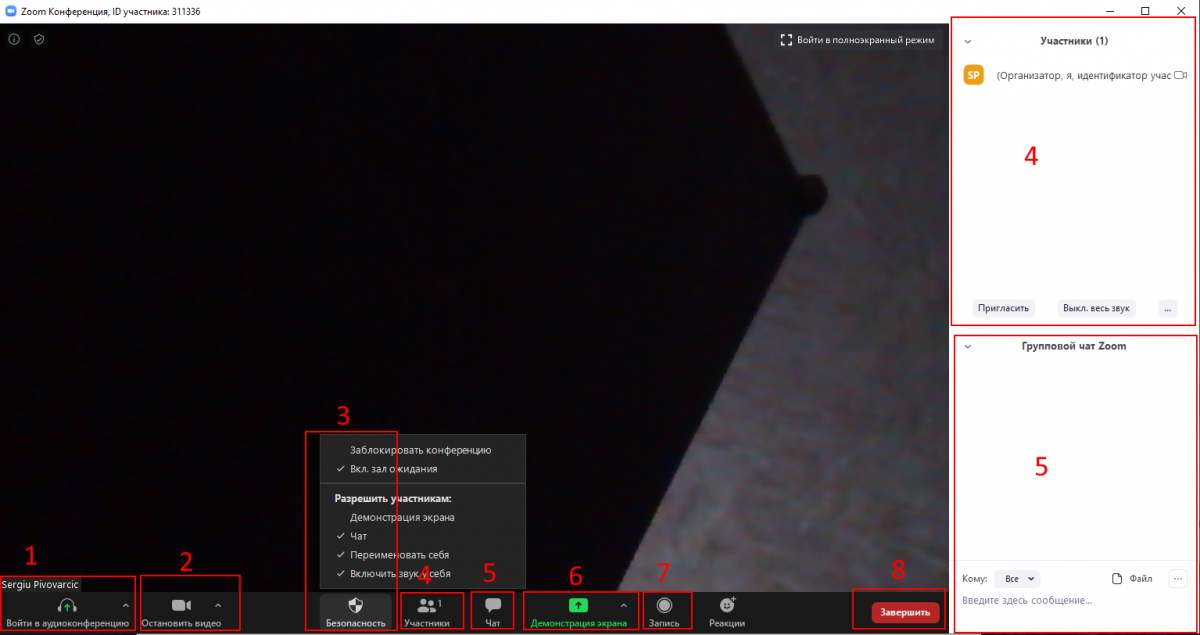
1. Conecteză/deconecteză microfon.
2. Conecteză/deconecteză videocamera.
3. Permisiunile pentru participanți.
4. Lista participanților.
5. Chatul videoconferinței.
Acest chat și chat-ul grupei sunt 2 chat-uri diferite. Nu folosiți acest chat, deoarece dupa sfîrșitul videoconferintei istoria mesajelor și fișierile transmise prin acest chat nu vor fi disponibile. Utilizați chat-ul grupei descris la punctul 5.
6. Демонстрация экрана.
Permite Dvs. să afișați conținutul ecranului propriu la toți participanți. La activarea veți alege ce doriți sa afișați - tot ecranul sau una din ferestrele deschise, după ce ați ales începeți demonstrarea apasând Совместное использование.
7. Înregistrarea videoconferinței.
Înregistrarea se face în 2 moduri: Înregistrarea persoanei care vorbește și înregistrarea a tuturoror participanților. Pentru a înregistra toți participanți schimbați modul de afișare a participantilor la videoconferinta astfel ca participanții sa fie aranjați în mai multe rînduri și coloane. La finisarea videoconferinței videourile înregistrate vor fi convertite, nu închideți ferestrea care afișează progresul convertirei. În timpul convertirei puteți iniția videoconferința. Video înregistrate vor fi disponibile în mapa Мои документы/My documents/Zoom
8. Terminarea videoconferinței.
Zoom are limite de durata a unei videoconferințe - 40 de minute. După expirarea acestui termen videoconferința se va termina automat. Apasați acest buton și inințializați videoconferința din nou.